TÀI LIỆU HƯỚNG DẪN ĐỒNG BỘ HỆ THỐNG MÂY VÀ NEXTIX
PRODUCTION
TESTING
Website hướng dẫn nhân viên nội bộ đồng bộ hệ thống Mây và Nextix
- Version: 1.0
- Người viết: Phạm Phú Quốc Bảo
- Tạo Ngày: 01/08/2025
- Lần cuối chỉnh sửa: 15/08/2025
LƯU Ý QUAN TRỌNG CHO ĐỘI NGŨ CUSTOMER SERVICE/ VẬN HÀNH:
Đây là hệ thống SAAS (Software as a Service) được phát triển và vận hành bởi đối tác Nexpando. Vì vậy, Mây Lang Thang không có toàn quyền tùy biến giao diện quản trị hoặc thay đổi cấu trúc hệ thống lõi.
Mọi yêu cầu như: thay đổi bố cục toàn trang, thêm/xóa các chức năng hệ thống mặc định, chỉnh sửa sâu vào workflow – sẽ không khả thi hoặc có thể ảnh hưởng đến toàn bộ hệ thống SAAS của nhiều khách hàng khác.
0. Bắt Đầu
Đây là tài liệu Hướng dẫn sử dụng Hệ Thống Mới của Mây Lang Thang. Tài liệu này được xây dựng nhằm hướng dẫn người dùng cách sử dụng hệ thống đặt vé một cách hiệu quả, dễ dàng và an toàn. Cho dù bạn là người dùng mới, nhân viên bán vé, hay quản trị viên hệ thống, tài liệu này sẽ cung cấp các bước chi tiết và hình ảnh minh họa để bạn có thể thao tác nhanh chóng và chính xác

1. Đăng Nhập
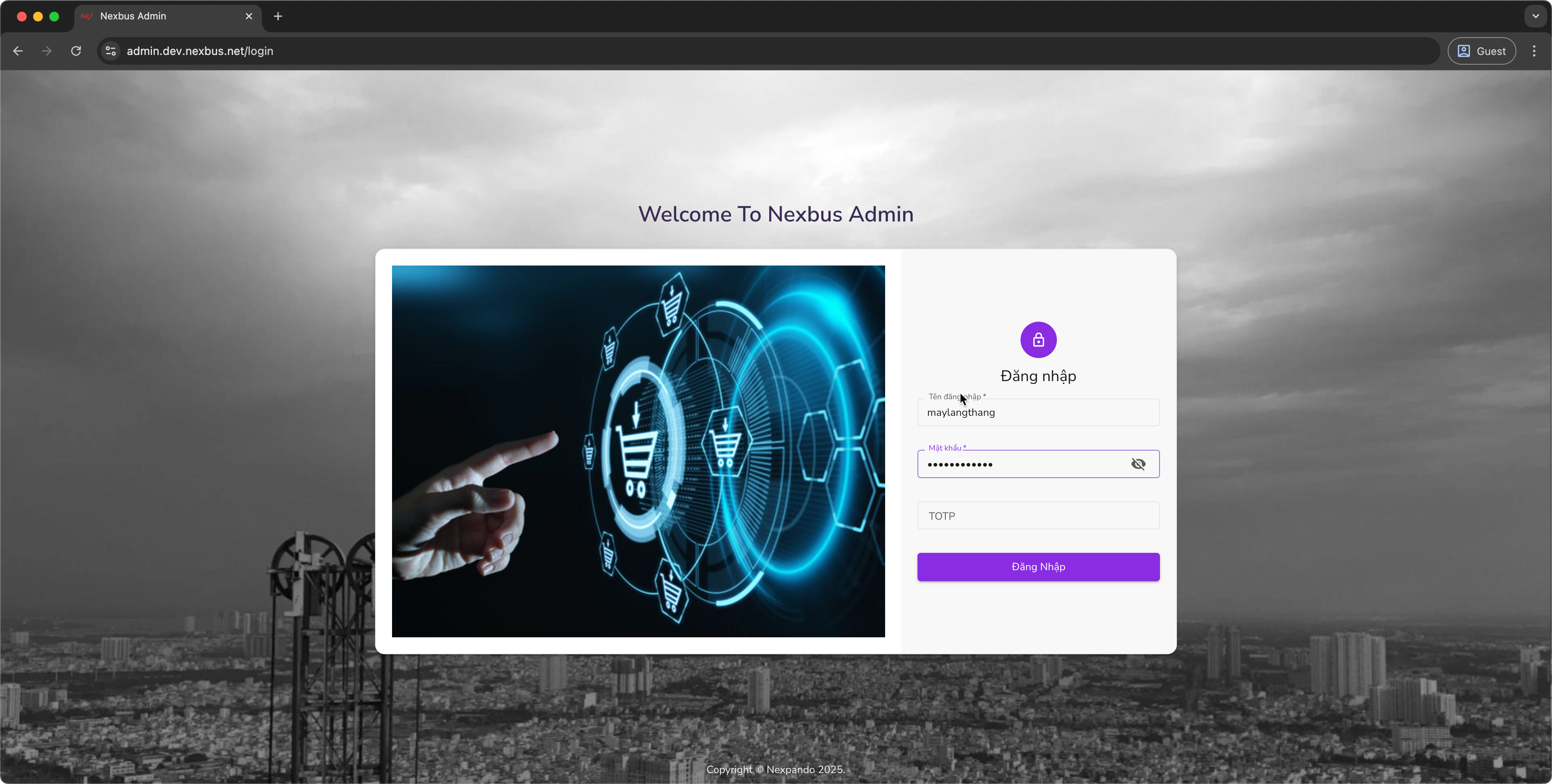
Vào Trang Business Owner Nexpando để đăng nhập
tài khoản được cấp bởi IT hoặc Leader
2. Cửa Hàng
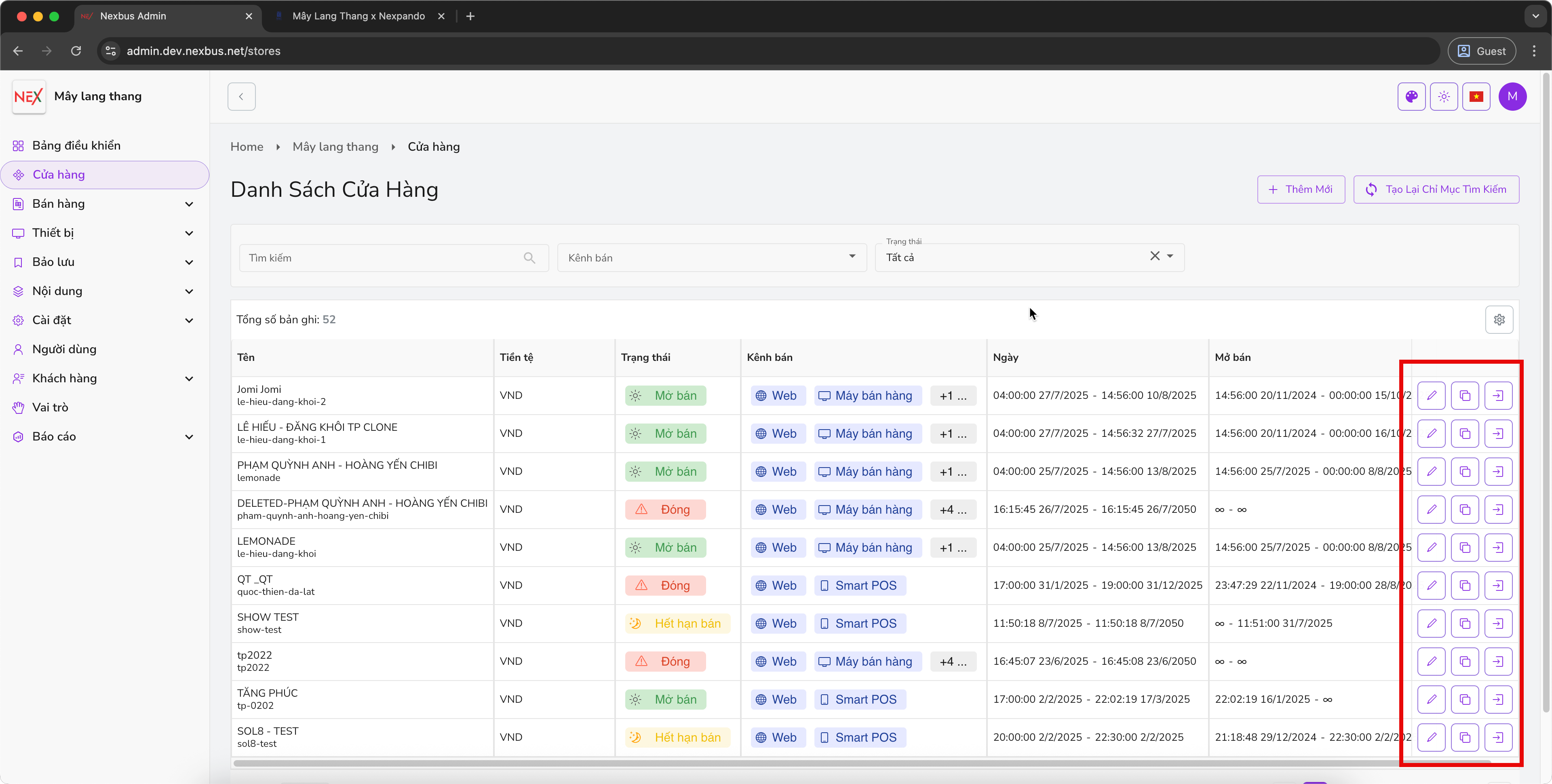
Chọn menu Cửa Hàng aka "Show Diễn" để hiện thị danh sách Show Diễn. Sẽ có các actions
- Sửa: Chỉnh sửa nhanh thông tin chung
- Nhân bản: Nhân bản show để tạo show mới
- Chi tiết: Vào trang chi tiết show
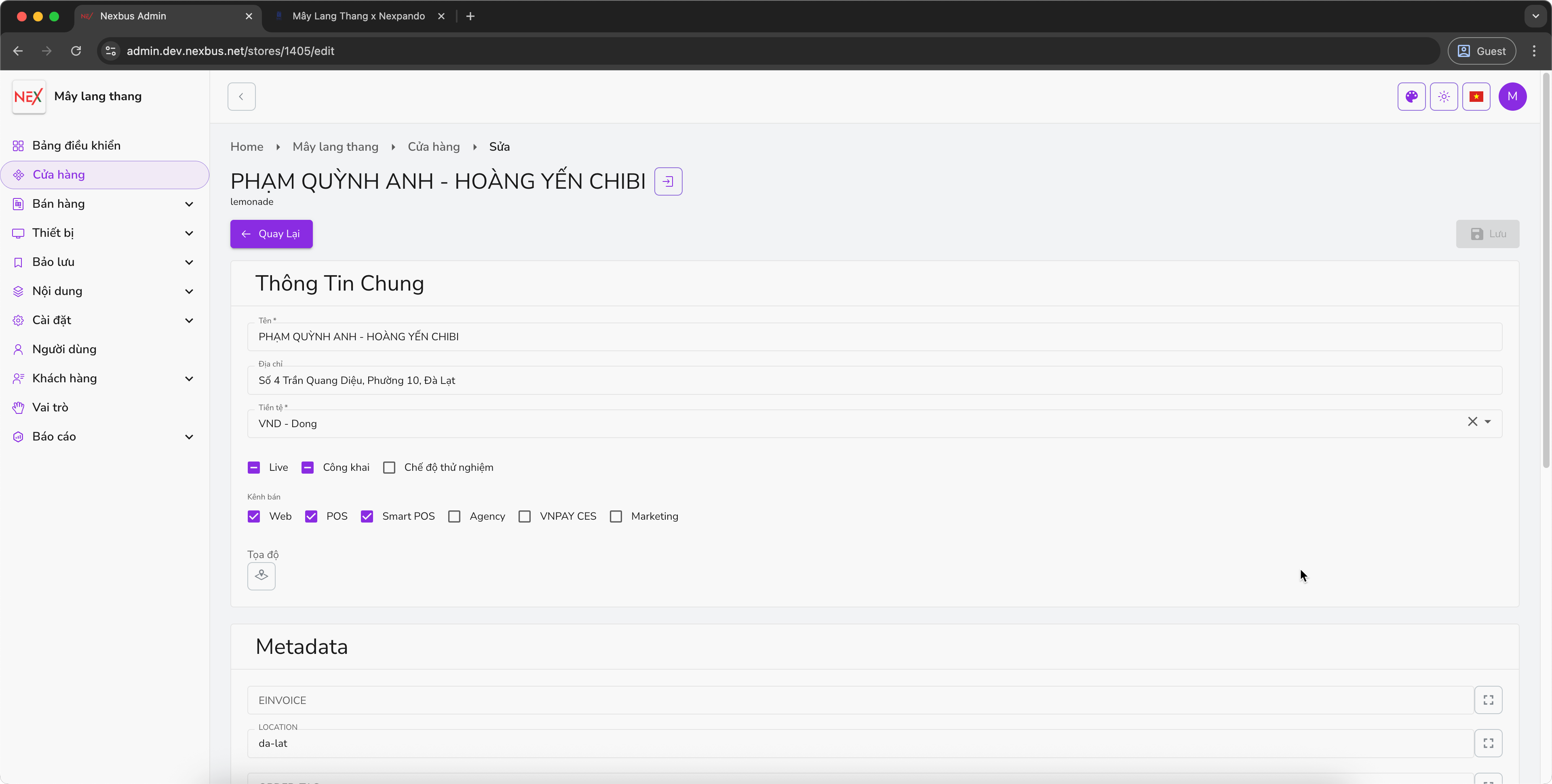
2.1 Chỉnh Sửa Thông Tin Chung
Có thể chỉnh sửa các thông tin về Tên Show Diễn nếu muốn. Các phần khác nên giữ nguyên cấu hình
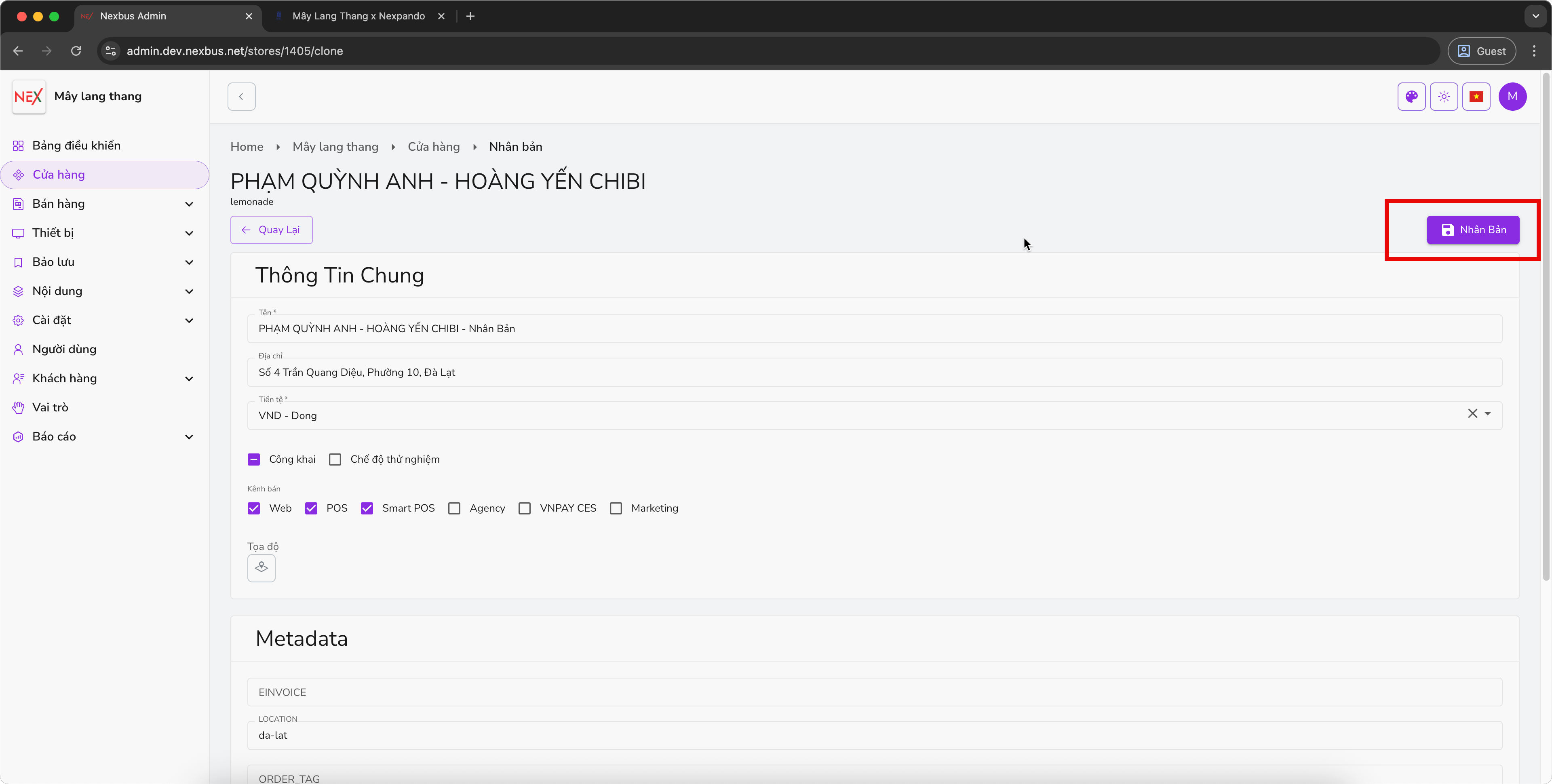
2.2 Nhân Bản Show
cho phép nhân bản show tạo theo mẫu, sau khi đổi tên show diễn, click nút 'Nhân Bản' để tạo show diễn mới
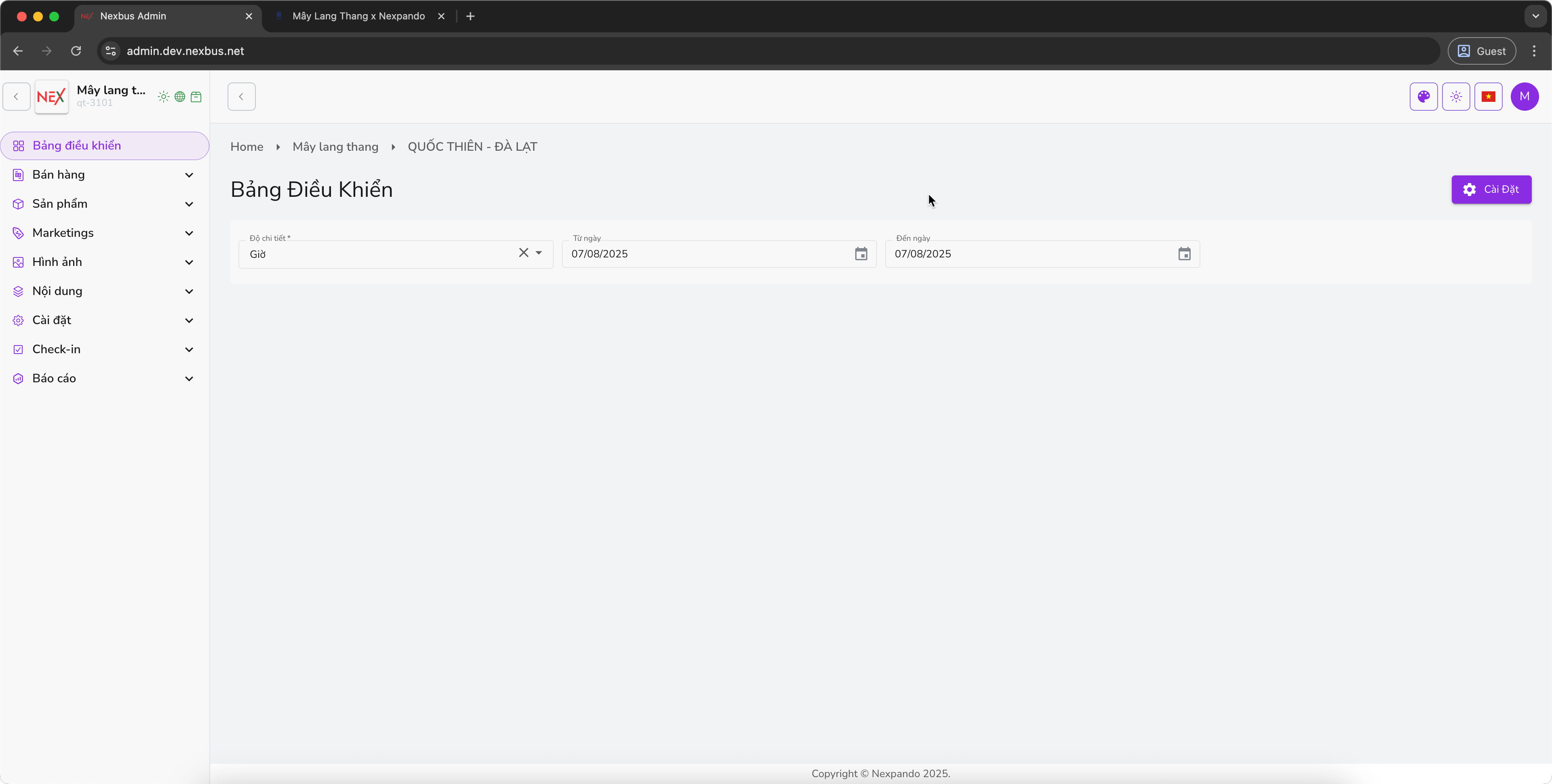
2.3 Chi tiết show diễn
Chức năng này cho phép xem và chỉnh sửa thông tin show diễn, bao gồm hình ảnh, sân khấu, đơn hàng và thao tác đặt vé. Phần 3. sẽ trình bày chi tiết hơn.
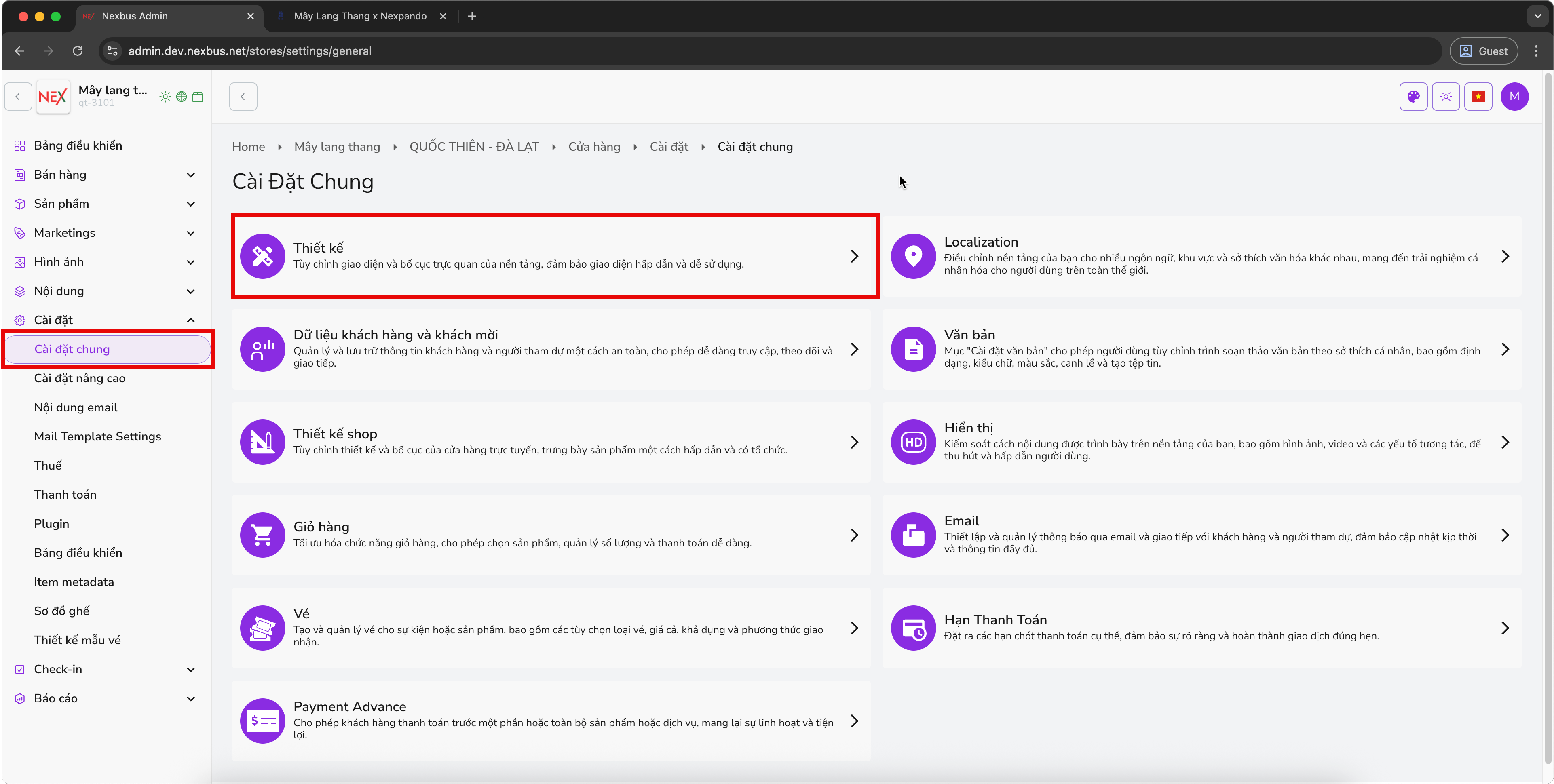
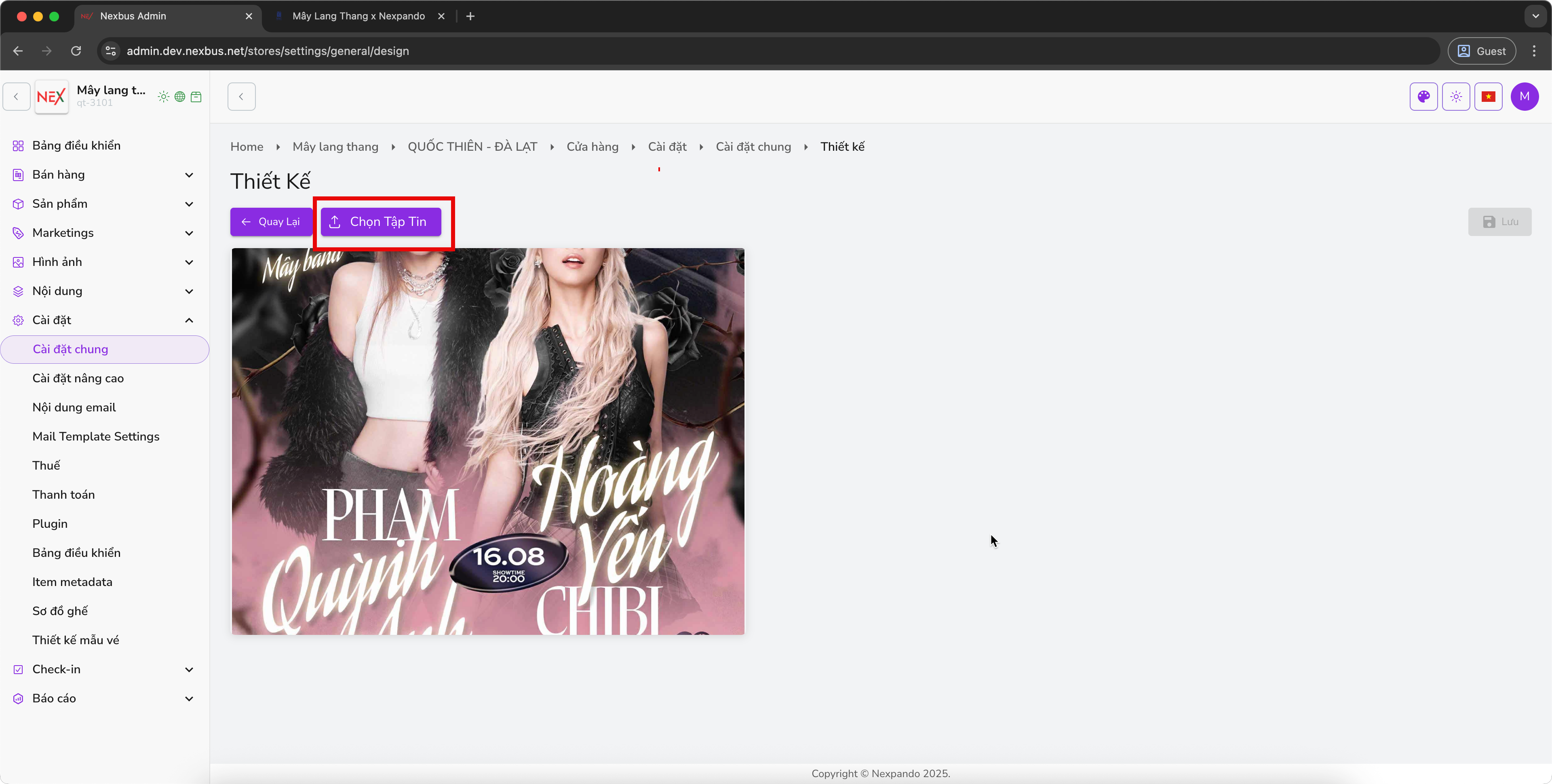
3. Chỉnh sửa Poster show diễn
Vào menu Cài đặt > Cài đặt chung
4. Đặt ghế từ Admin
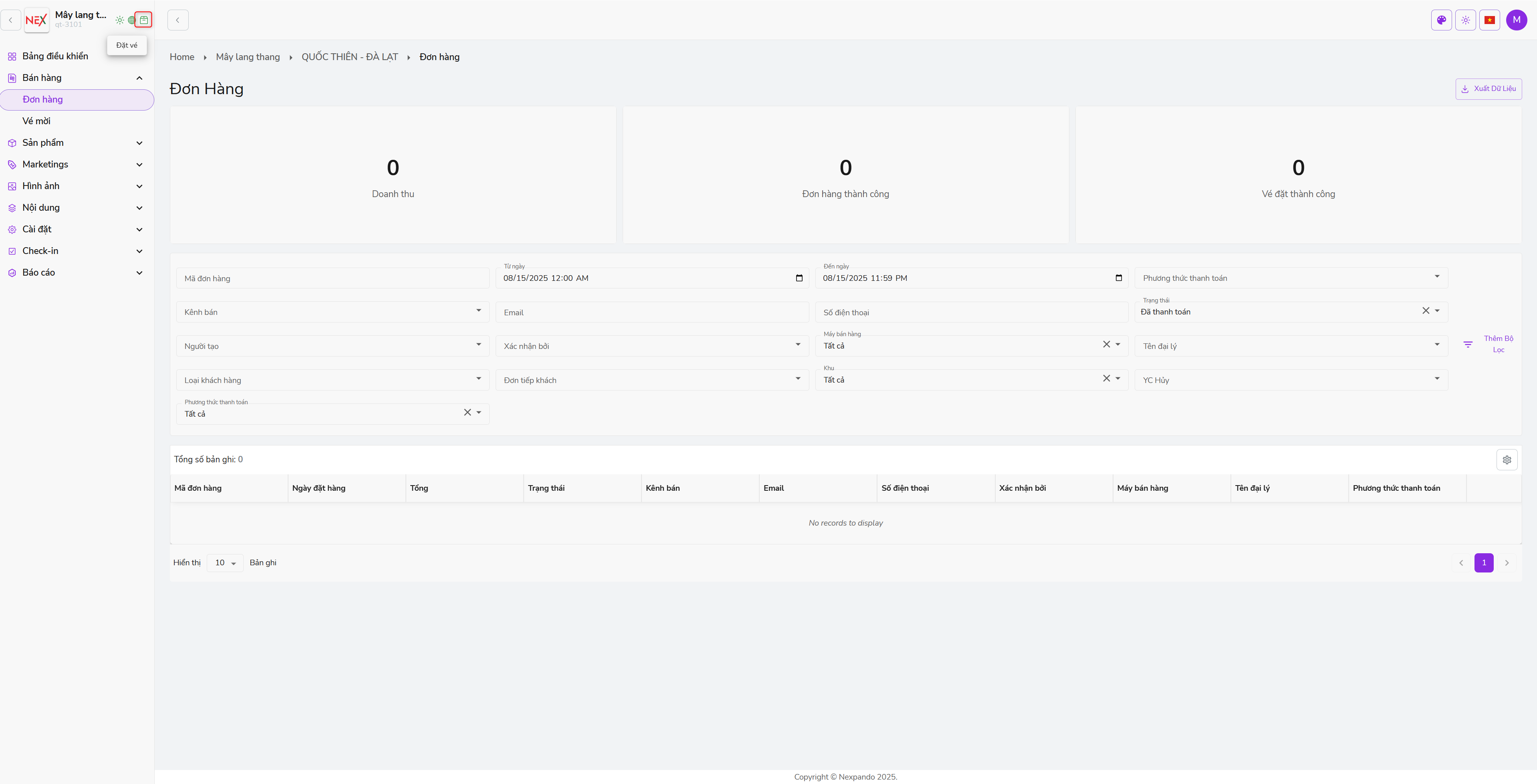
Vào chi tiết sau đó chọn vào icon bên dưới
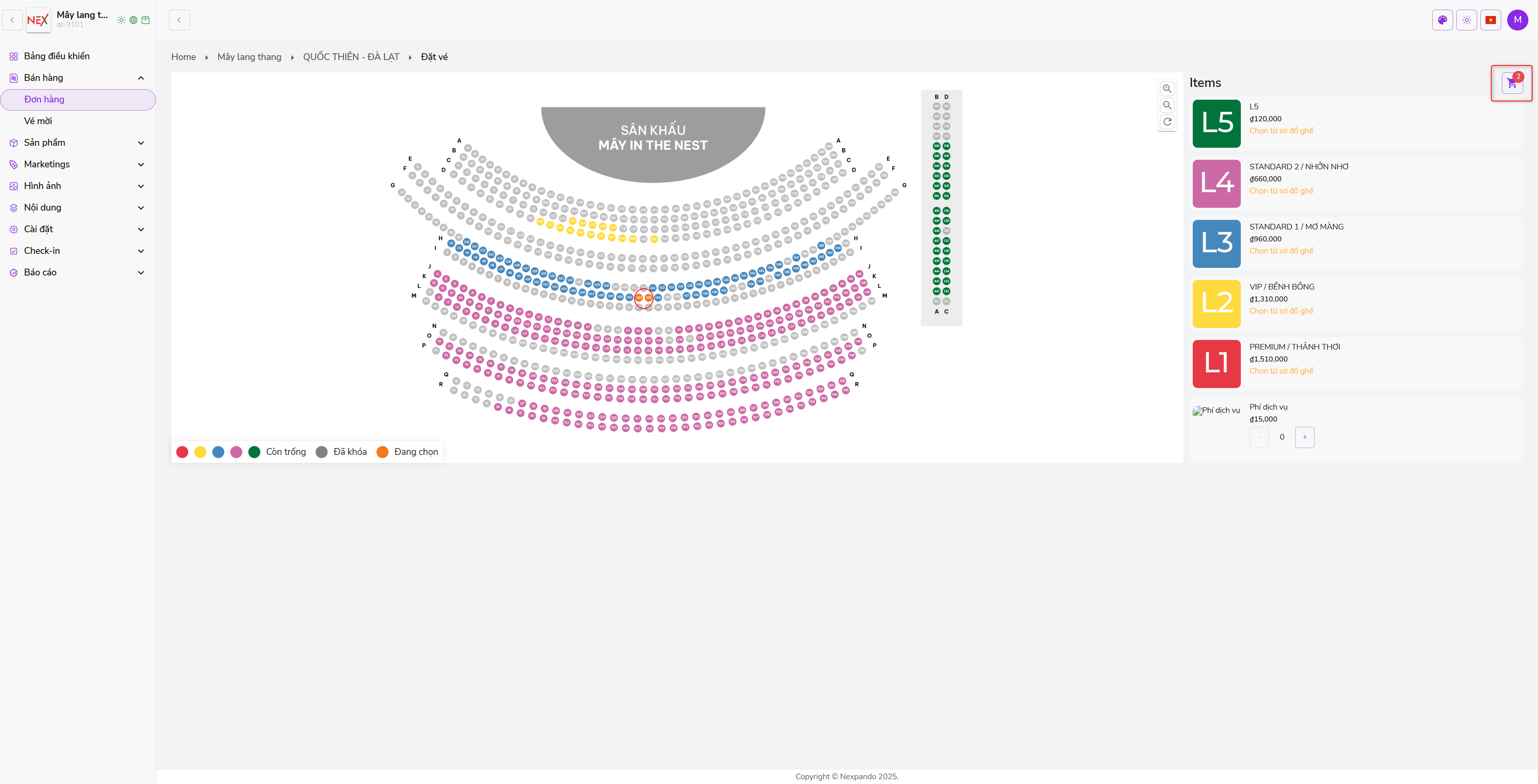
Chọn ghế sau đó click vào giỏ hàng bên phải
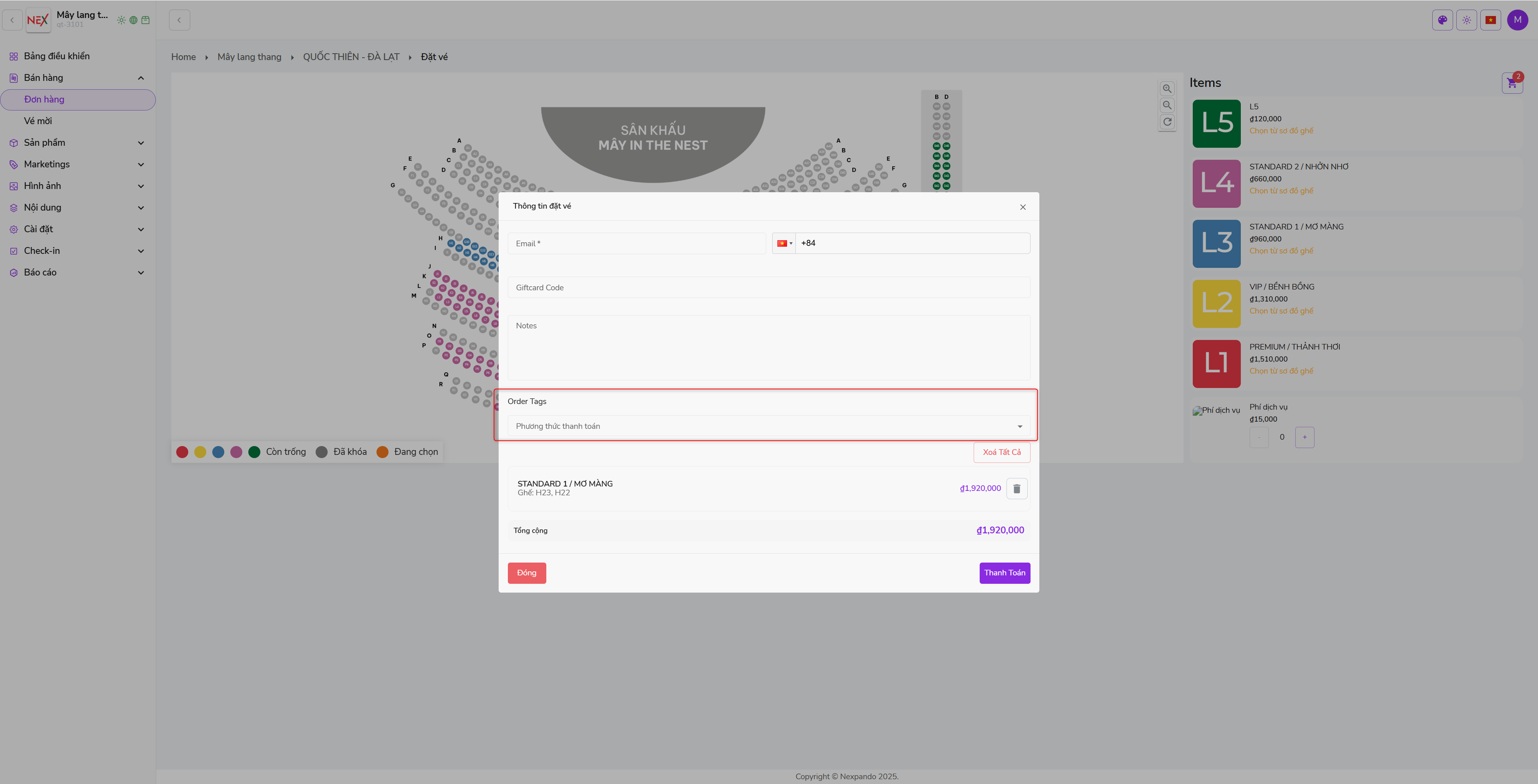
Nhập thông tin đơn hàng, có thể chọn phương thức thanh toán. Sau đó click thanh toán
5. Xem danh sách đơn hàng
Vào phần bán hàng, sau đó chọn Đơn hàng. Chọn đúng filter để thể hiện danh sách đơn hàng. Click vào icon "chỉnh sửa" để xem chi tiết đơn hàng
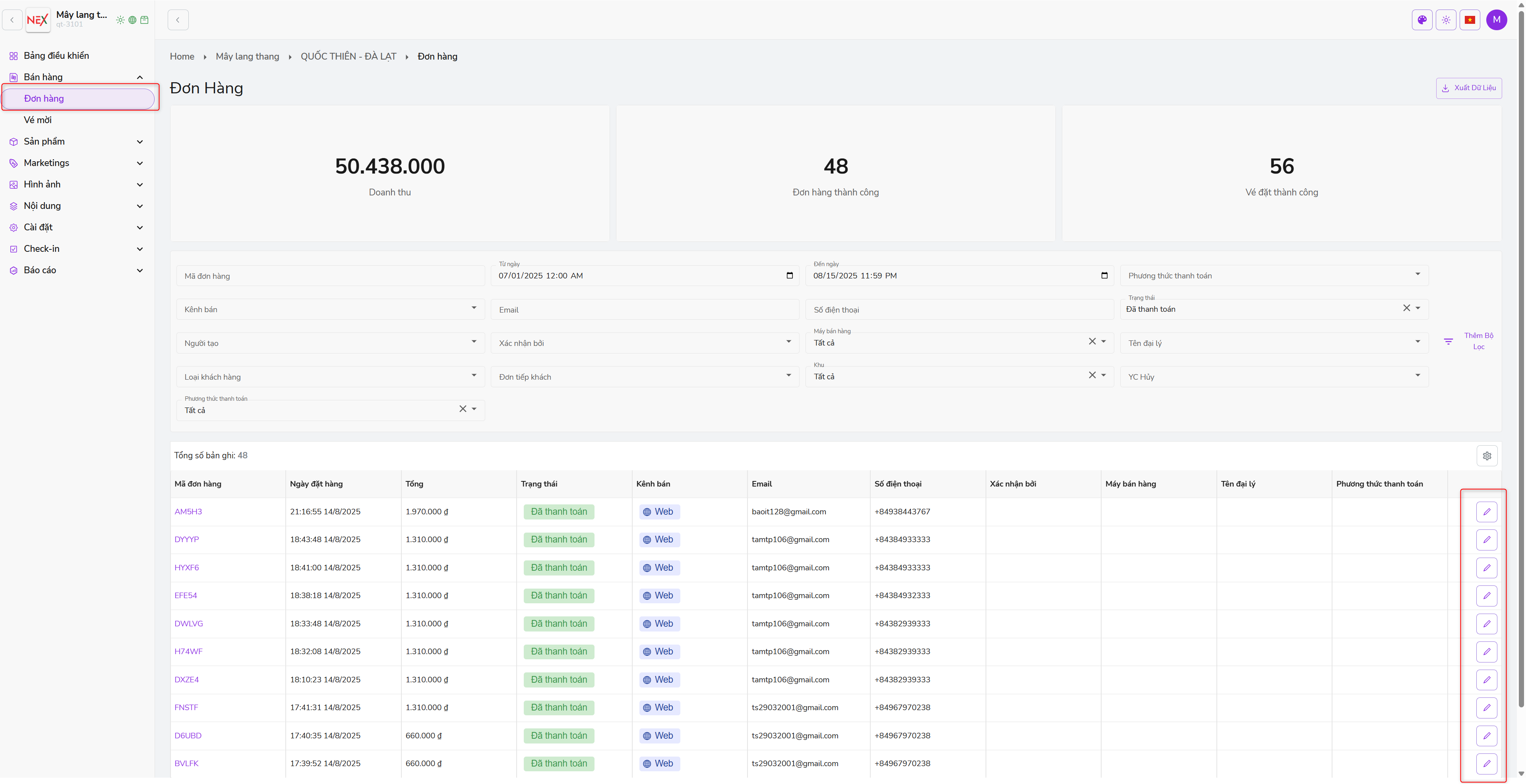
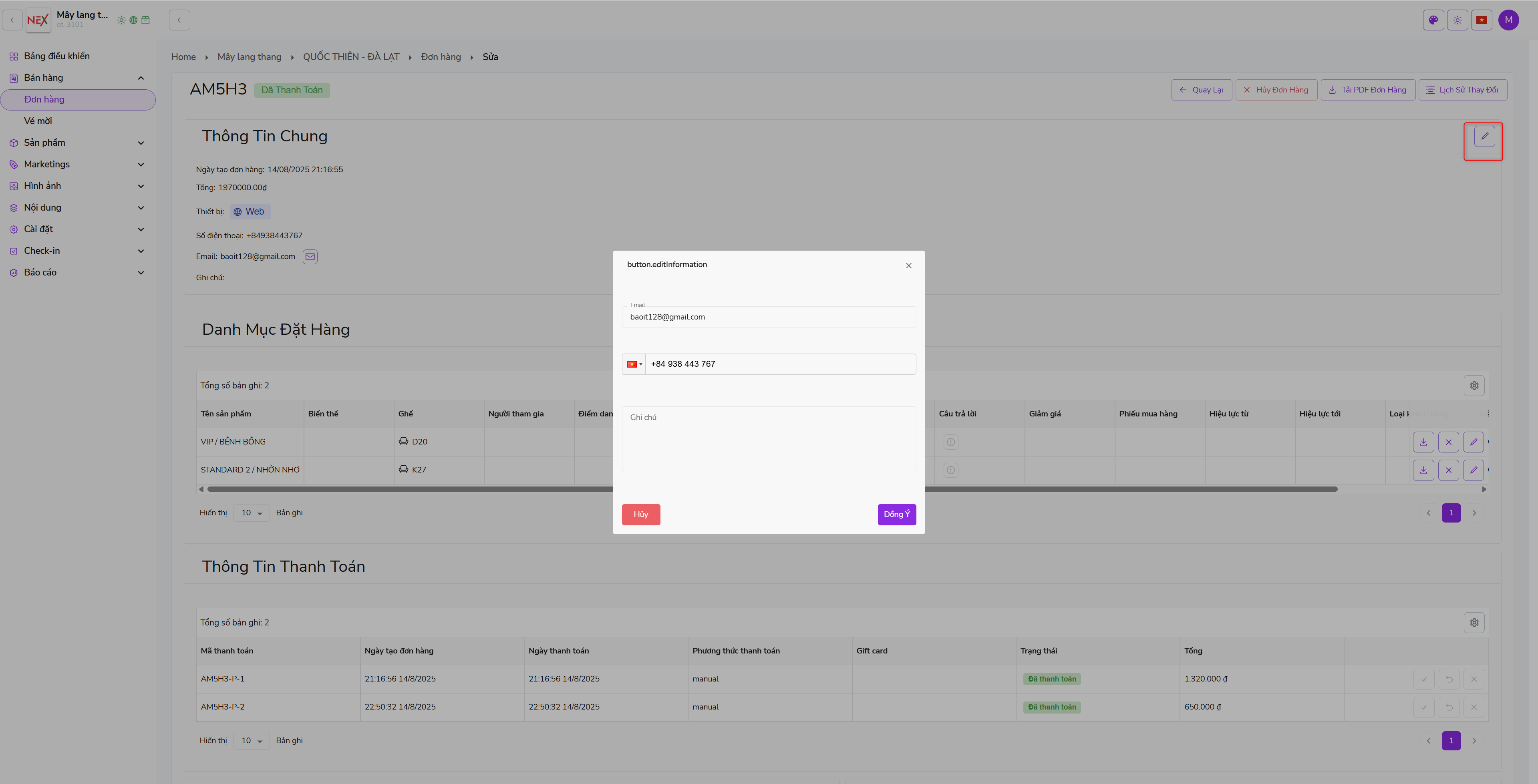
Có thể vào bên trong chỉnh sửa email / Họ tên / Số điện thoại / Ghi chú bằng click vào icon "chỉnh sửa"
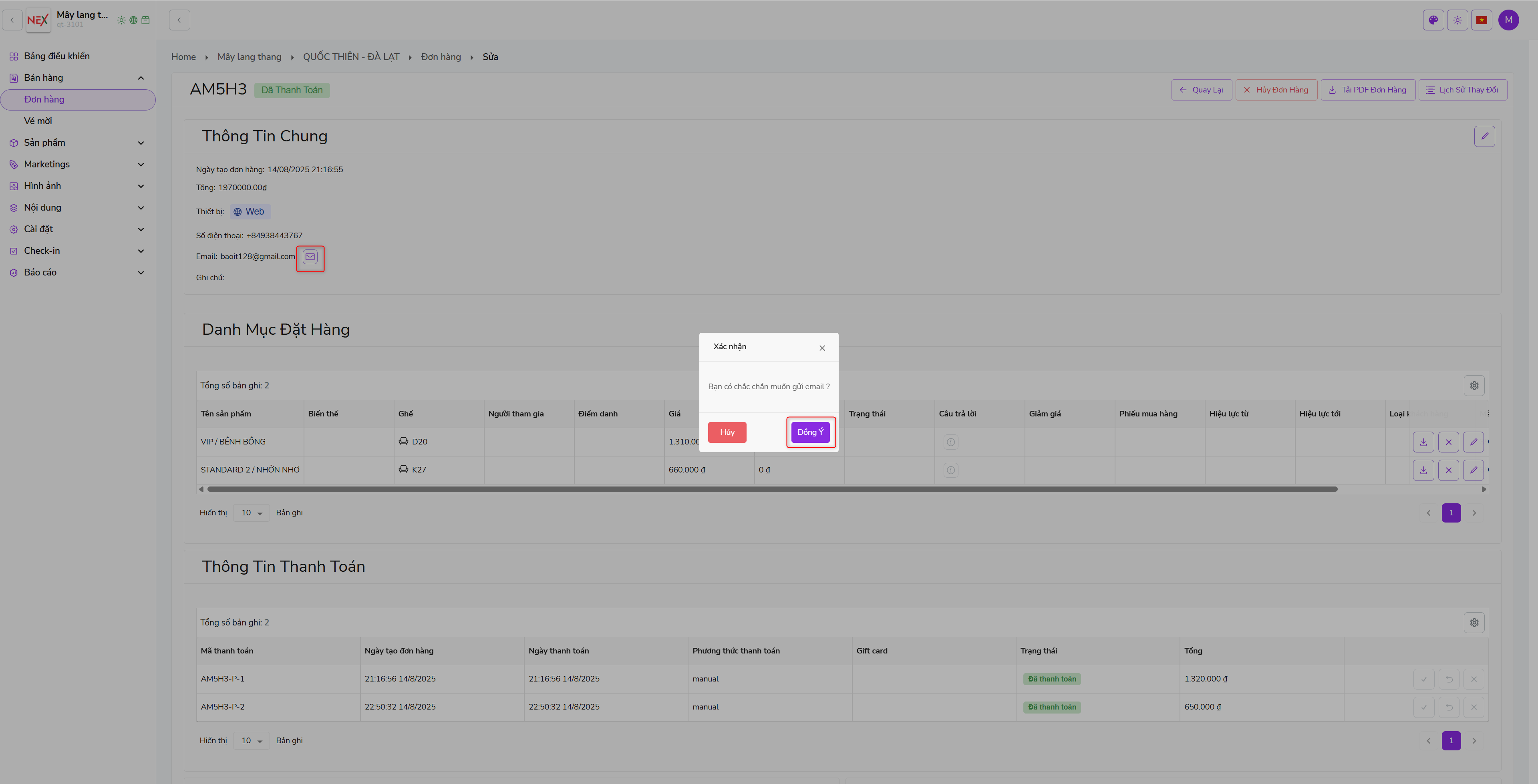
Gửi lại email. Chọn icon hộp thư sau đó bấm đồng ý
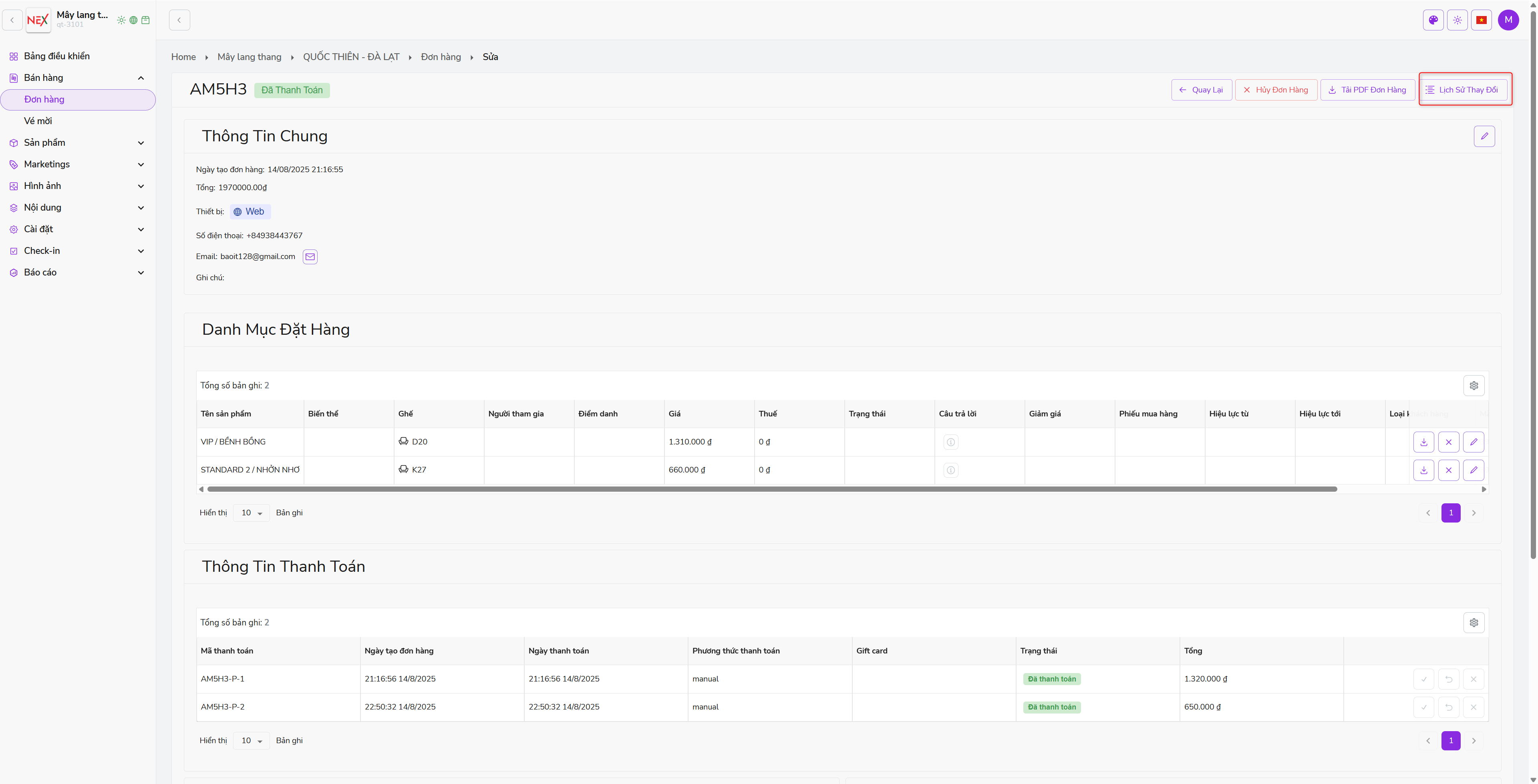
Kiểm tra lịch sửa thay đổi. Chọn lịch sử thay đổi. Sau đó nếu muốn xem chi tiết có thể chọn vào phần text để hiện chi tiết


6. Up ghế
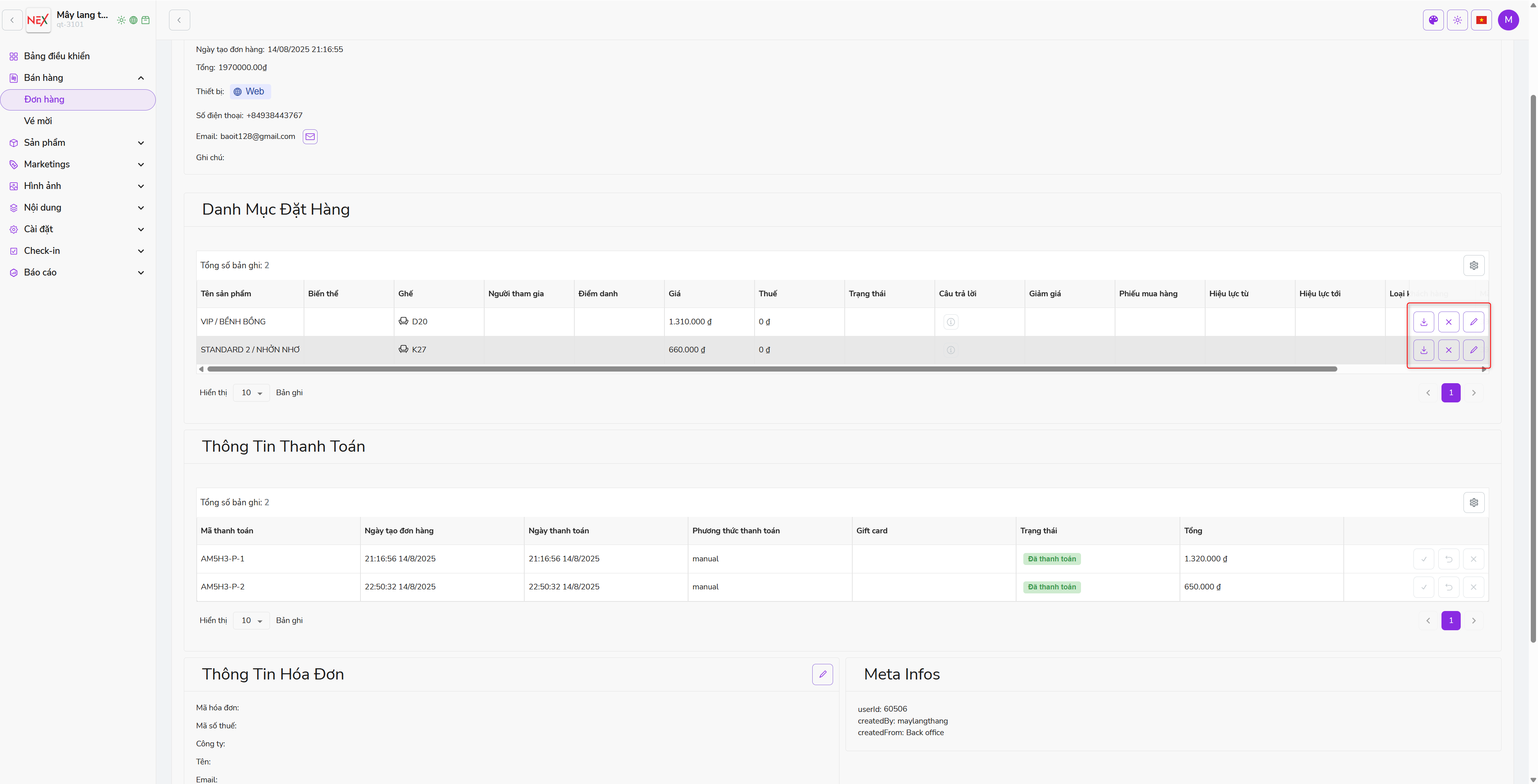
Ở màn hình chi tiết hàng sẽ có hiển thị danh sách ghế của đơn, mỗi 1 ghế tương ứng 1 hàng
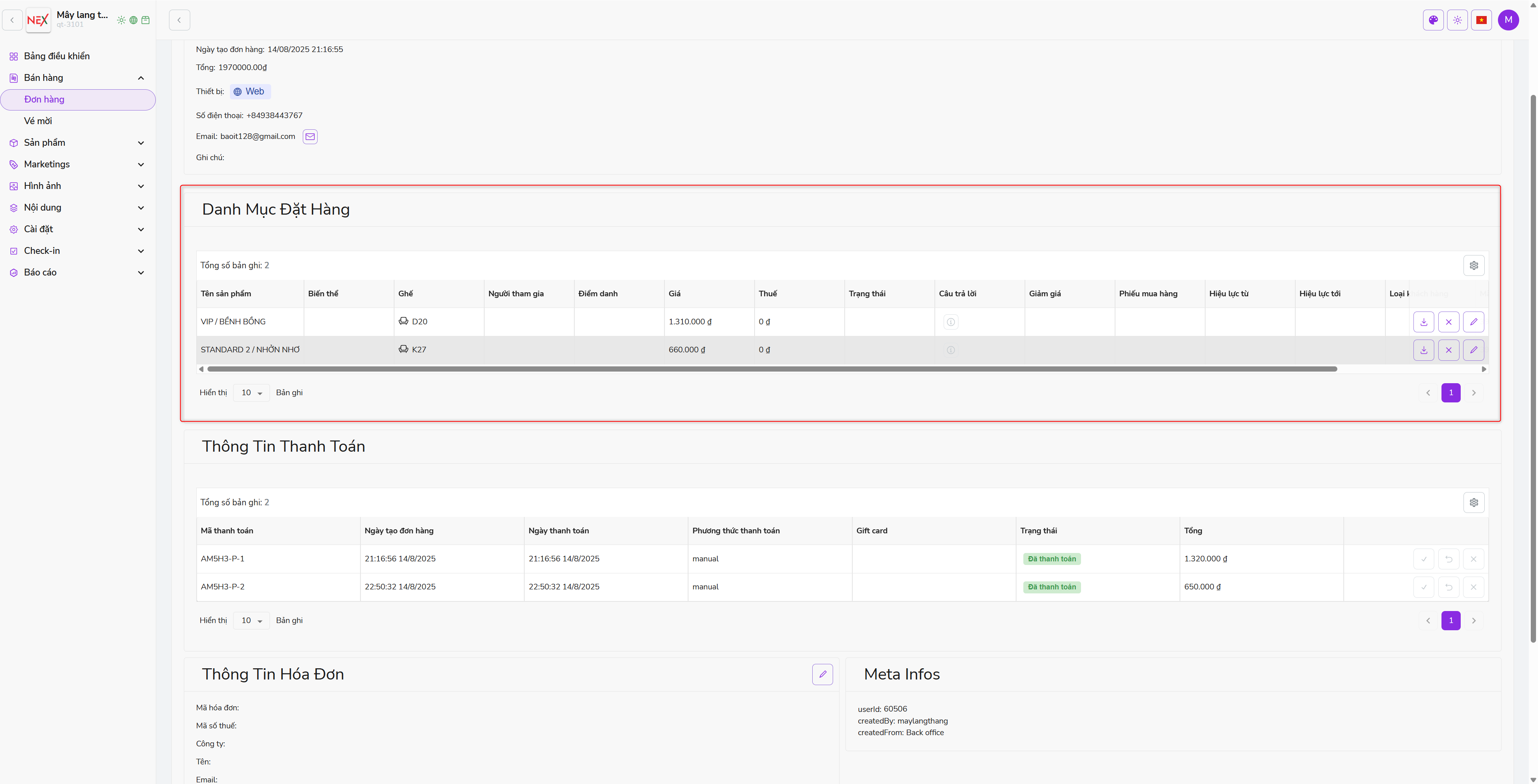
Icon "X" là hủy ghế, Icon "chỉnh sửa" là vào chỉnh sửa ghế cho việc up/down ghế
7. Bảo lưu ghế
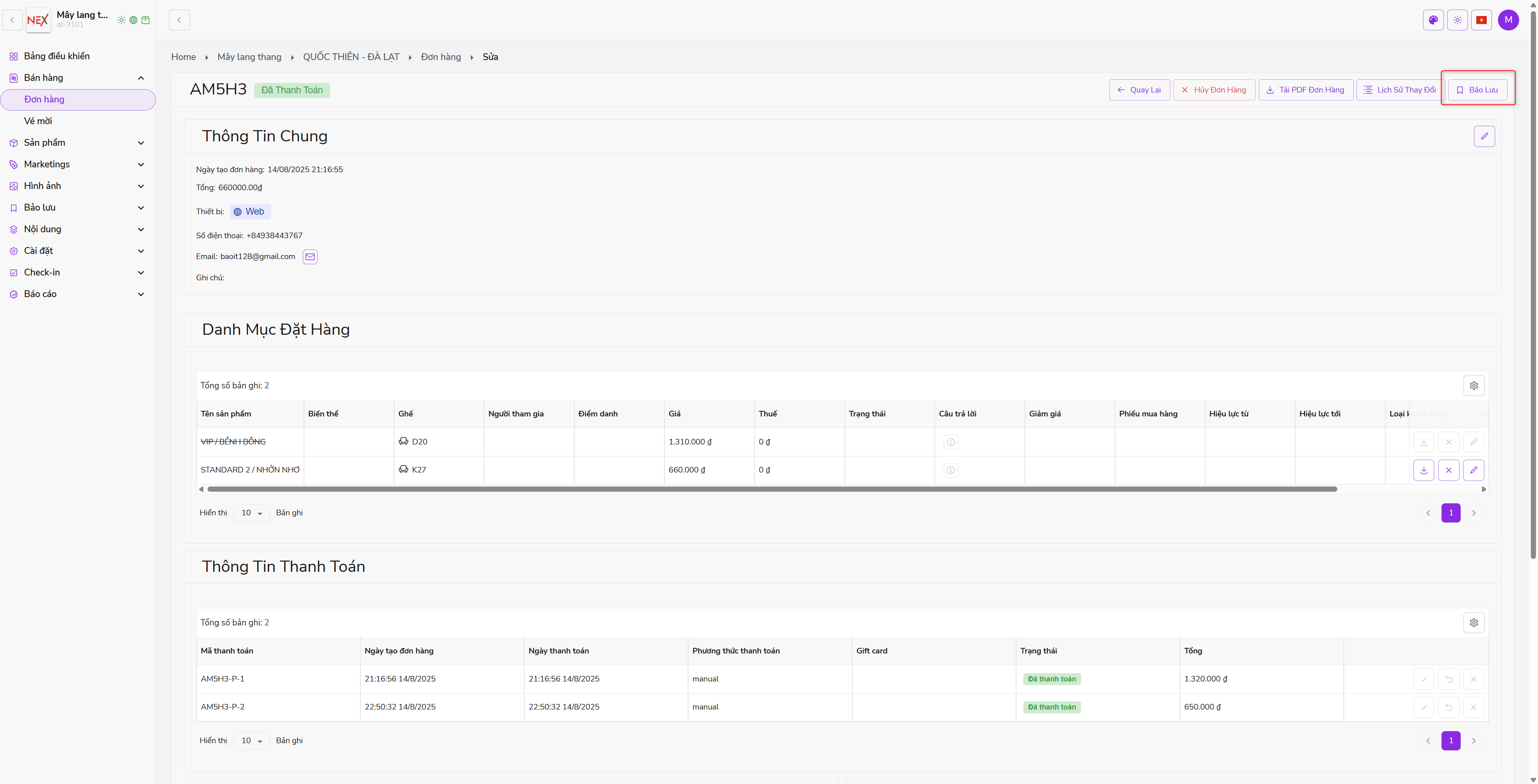
Tại màn hình chi tiết Đơn Hàng. Sẽ có nút bảo lưu. Click nút bảo lưu sau đó chọn số ghế tương ứng muốn thực hiện bảo lưu và click "Đồng Ý"

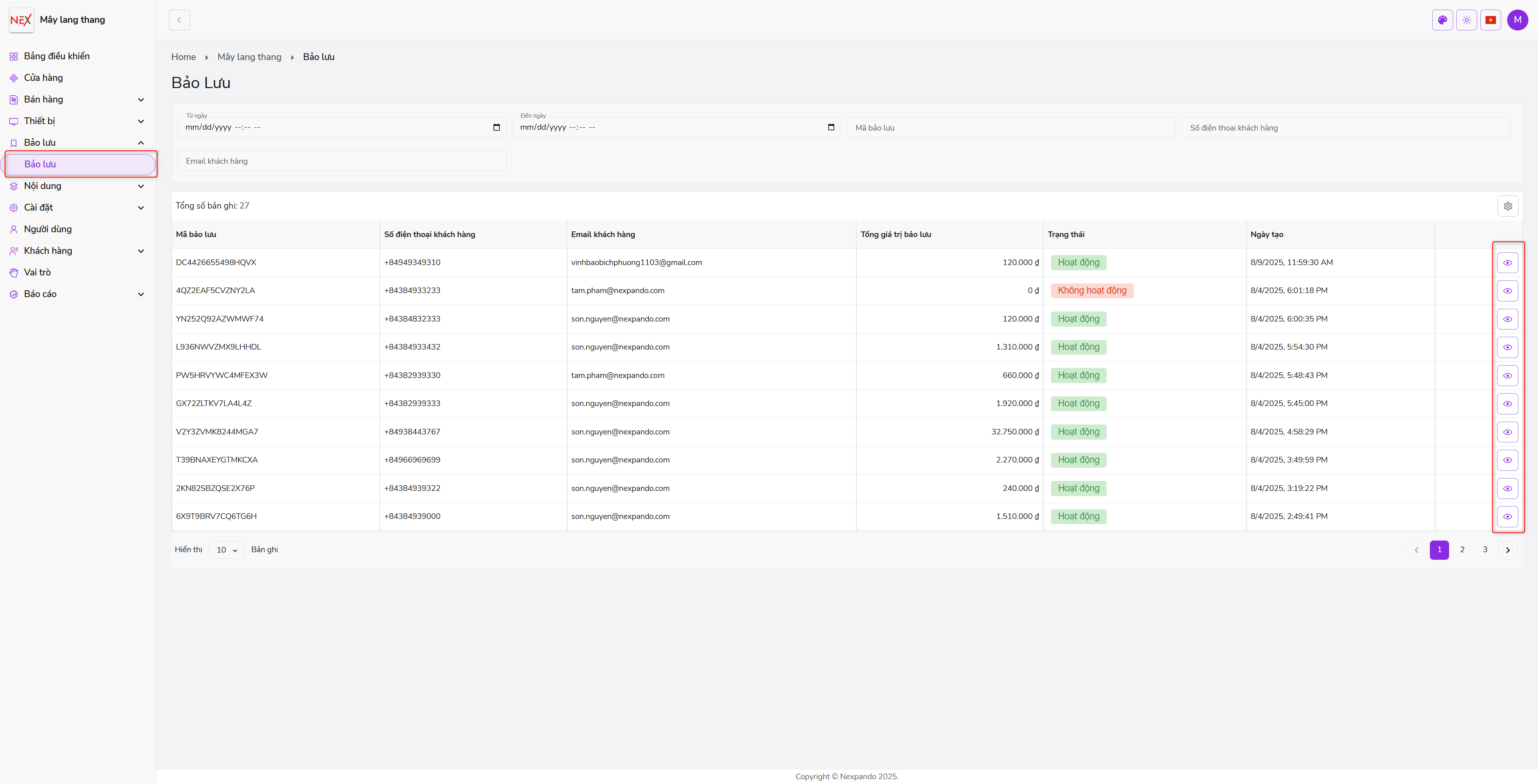
Để kiểm tra lịch sử bảo lưu cũng như danh sách vào trang chủ, chọn mục Bảo lưu. Sau đó click vào icon "eyes" để xem chi tiết
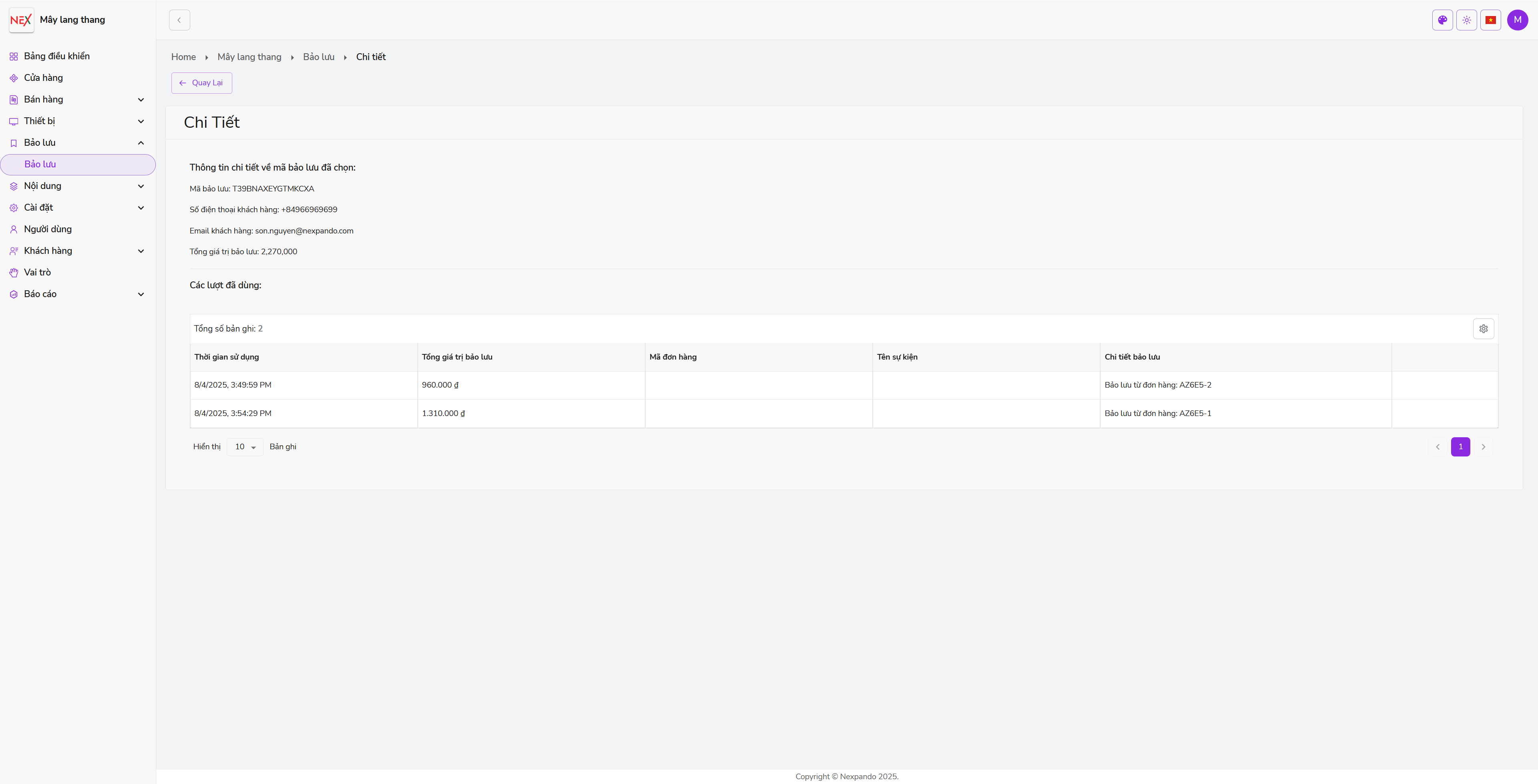
Tại màn hình chi tiết bảo lưu sẽ hiển thị thông tin liên quan và lịch sử sử dụng
8. Chỉnh sửa hạng vé
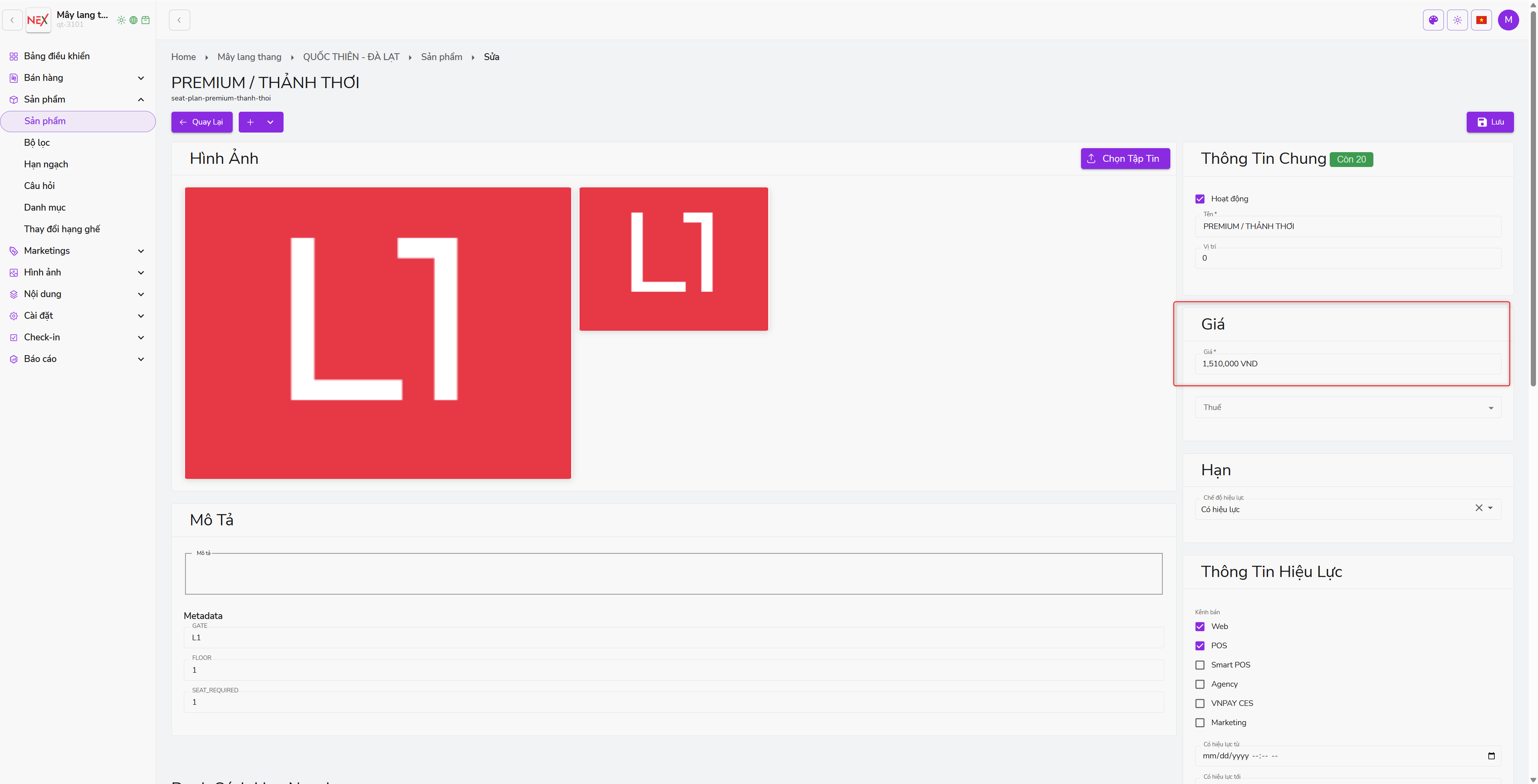
Ở màn hình chi tiết có thể vào phần "Sản phẩm" sau đó chọn "Sản phẩm" 1 lần nữa. Có thể vào từng hạng vé để chỉnh sửa

Tuy nhiên, ở màn hình chi tiết hạng vé chỉ chỉnh sửa được Giá. Muốn chỉnh sửa ghế sẽ ở bước tiếp theo
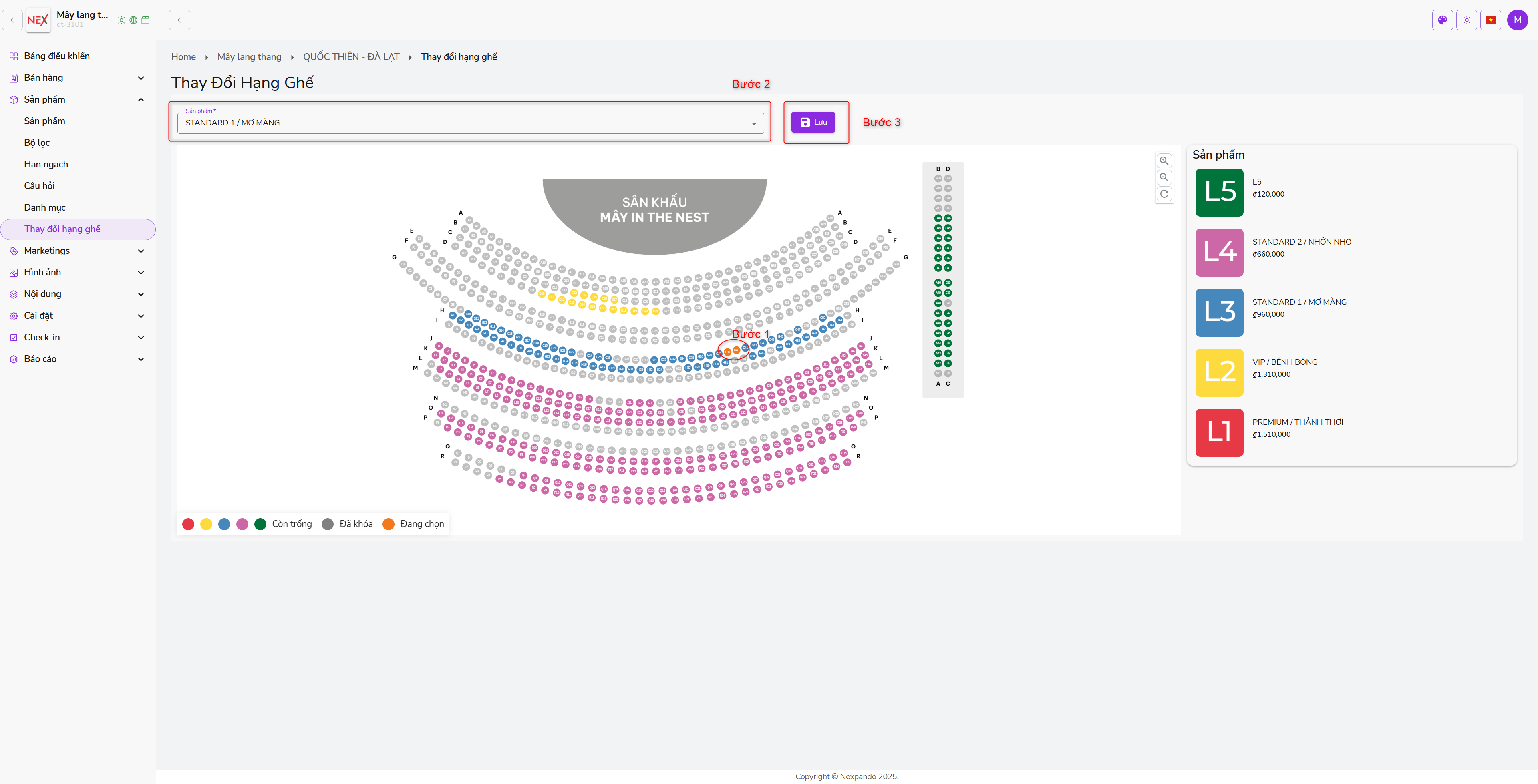
Để thay đổi hạng ghế, vui lòng thực hiện các bước trong hình.
- Bước 1: Chọn danh sách ghế cần đổi
- Bước 2: Chọn khu cần đổi
- Bước 3: Click Lưu